コントロールパネルの機能がさらに「設定」アプリに統合されて、迷子になりにくくなりましたよ!
例えば:電源管理(蓋を閉じたときの動作など)→「設定」アプリで細かく調整できるようにストレージプールの削除→昔はコントロールパネルだけだったけど、今は「設定」でもできます。
-
スタートメニュー → 設定 を開く
-
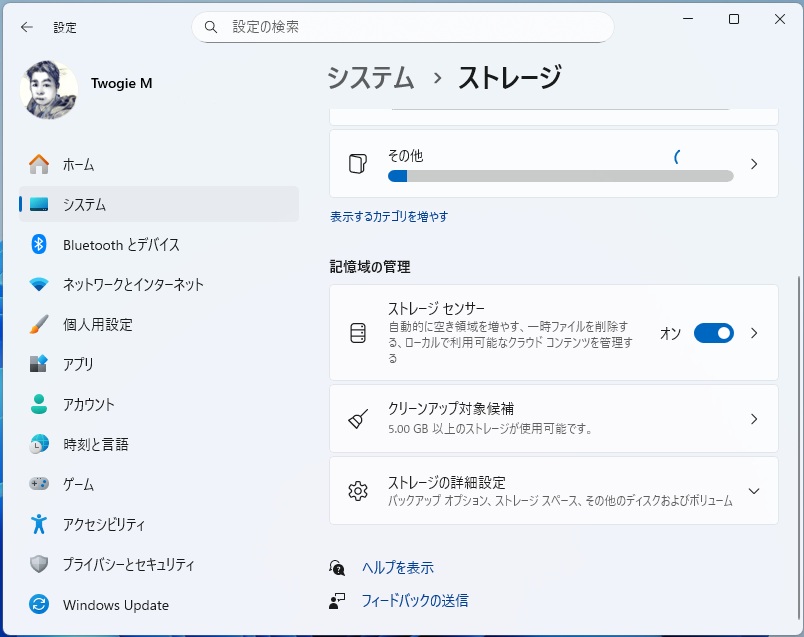
左メニューから 「システム」 → 「ストレージ」 を選択
-
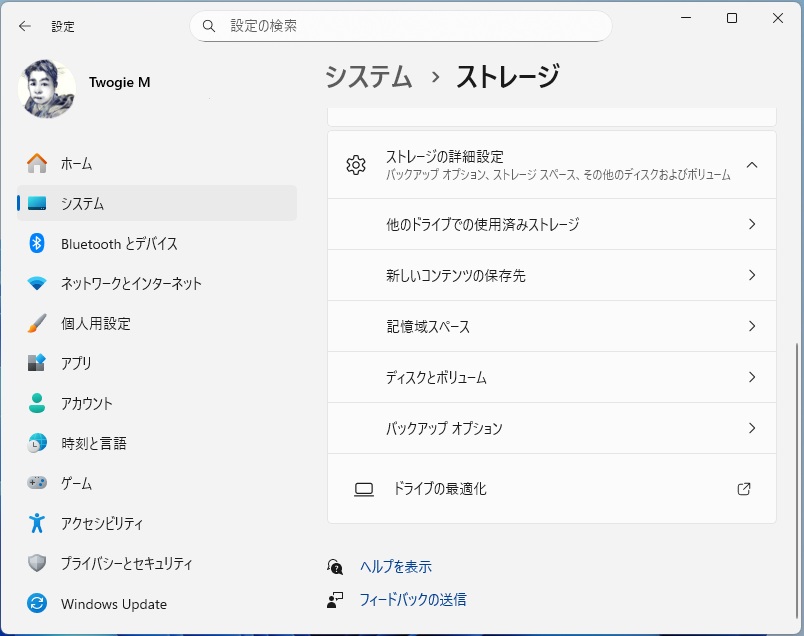
下にスクロールして 「ストレージの詳細設定」 をクリック
-
「ストレージプールと記憶域スペース」が表示される
-
対象のプールを選択 → 「削除」または「構成変更」 を選ぶ
※この機能は、記憶域スペース(Storage Spaces)を使っている場合に表示されるよ。使ってない場合は項目が出てこないこともあります!
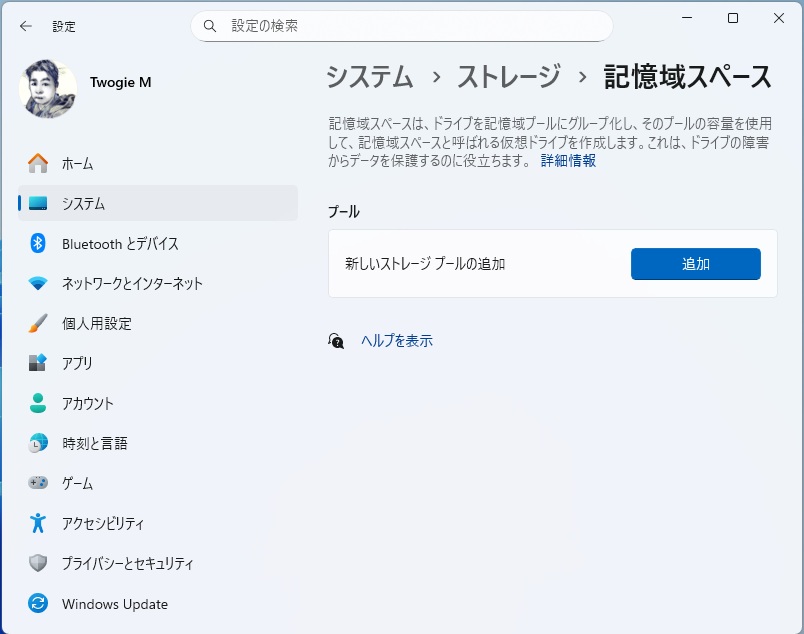
今回は記憶域スペースを使ってない状態の表示です。
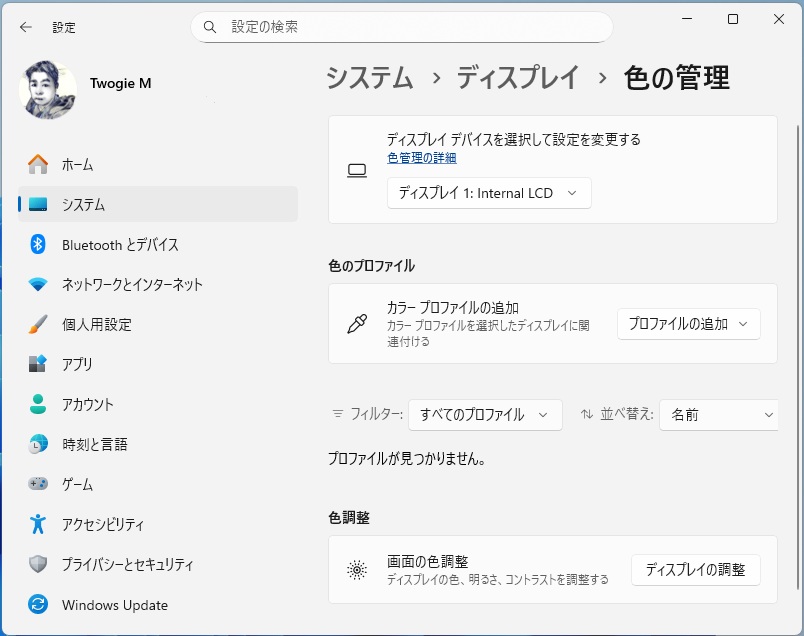
カラー管理や画面設定→「設定」アプリで直接プロファイル選択が可能に!
つまり、「設定」アプリがどんどん進化して、コントロールパネルの役割を吸収してるってことなんです。
