Windows11 25H2では、コントロールパネルの存在がさらに奥まった場所へと移されました。 スタートメニューから直接開くことはできず、“Windowsツール”というフォルダの中に静かに佇んでいます。
設定アプリへの統合が進む中で、コントロールパネルは“過去の管理体系”としての役割を終えつつあるようにも見えます。 それでも、いくつかの詳細設定や古い機能にアクセスするには、今なお欠かせない存在です。
本記事では、Windowsツール内に配置されたコントロールパネルの位置と、25H2での扱いの変化について、図解を交えてご紹介します。
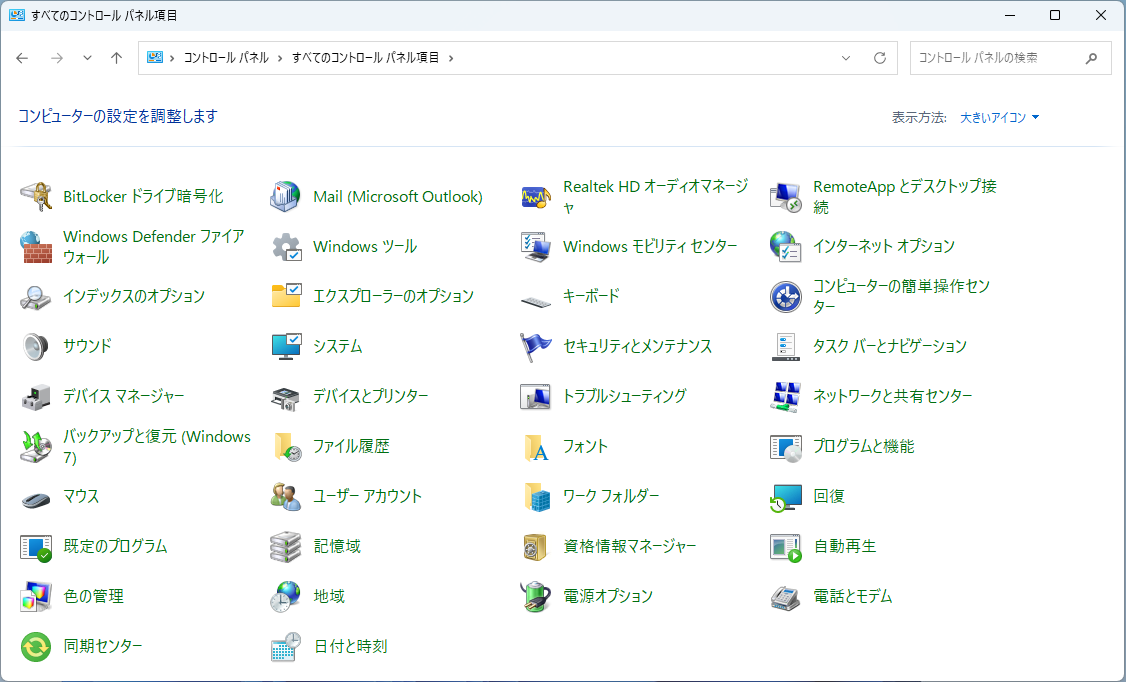
🧭 よく使われる項目と役割
|
カテゴリ |
主な機能 |
|---|---|
|
システム |
システム情報、パフォーマンス設定 |
|
ネットワーク |
アダプター設定、共有オプション |
|
デバイス |
プリンター、サウンド、外部機器の管理 |
|
プログラム |
アンインストール、既定アプリの変更 |
|
ハードウェア |
NVIDIAやJavaなどの詳細設定 |
🚀 起動方法(3つの手順)
方法①:Windowsツールから
- スタート → 「Windowsツール」フォルダーを開く
- 「コントロールパネル」をクリック
方法②:検索から
- スタートメニューの検索バーに「コントロールパネル」と入力
- 表示されたアイコンをクリック
方法③:ファイル名を指定して実行
Windows + Rキー →controlと入力 → 「OK」
※タスクバーにピン止めしておくと便利ですよ!
🆕 Windows 11 25H2での変化点
- 設定アプリへの統合が進行中:一部の設定は「設定」アプリに移行され、コントロールパネルからはアクセスできなくなっています
- 表示方法がやや複雑に:スタートメニューから直接表示されないこともあり、検索やショートカットの活用が推奨されます
- クラシックUIは維持:見た目は従来のWindows 7〜10とほぼ同じで、使い慣れた操作が可能です
