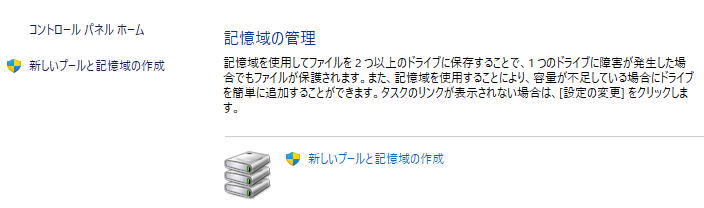
「記憶域」は、Windows 11 25H2で複数の物理ドライブをまとめて仮想ドライブとして扱える機能です。RAIDのような仕組みを簡単に使えるようにしたもので、ストレージの柔軟な管理や冗長性の確保に役立ちます🧠💾
🧭 開き方(コントロールパネルから)
- スタートメニューで「コントロールパネル」と検索して開く
- 表示方法を「大きいアイコン」に変更
- 「記憶域」をクリック
📦 主な機能と用語の整理
|
用語 |
説明 |
|---|---|
|
記憶域プール |
複数の物理ドライブをまとめたグループ。容量を合算して使える |
|
記憶域スペース |
プール内に作成する仮想ドライブ。実際にファイルを保存する場所 |
|
回復性 |
データ保護の方式(シンプル/ミラー/パリティ)を選択可能 |
🛠️ 記憶域スペースの作成手順(概要)
- 「新しいプールと記憶域スペースの作成」をクリック
- 使用する物理ドライブを選択
- プール名を入力し、記憶域スペースのサイズ・回復性を設定
- ドライブ文字を割り当てて完了
🔐 回復性の種類と特徴
|
種類 |
特徴 |
用途例 |
|---|---|---|
|
シンプル |
冗長性なし。容量を最大限使える |
一時ファイルや非重要データ |
|
ミラー |
同じデータを複数ドライブに保存 |
重要な文書や写真の保護 |
|
パリティ |
エラー訂正情報を使って冗長性を確保 |
バランス重視のバックアップ用途 |
⚠️ 注意点
- 使用するドライブは初期化されるため、事前にバックアップが必要です
- システムドライブ(C:)は対象外。データ保存用ドライブのみが対象です
- 回復性を高めるほど、使用可能容量は減少します(例:2TB×2でミラーなら使用可能は2TB)
💡 補足:設定アプリとの違い
- Windows 11では「設定」→「システム」→「記憶域」でも同様の管理が可能
- ただし、コントロールパネル版はより詳細な構成や警告の確認がしやすいです
