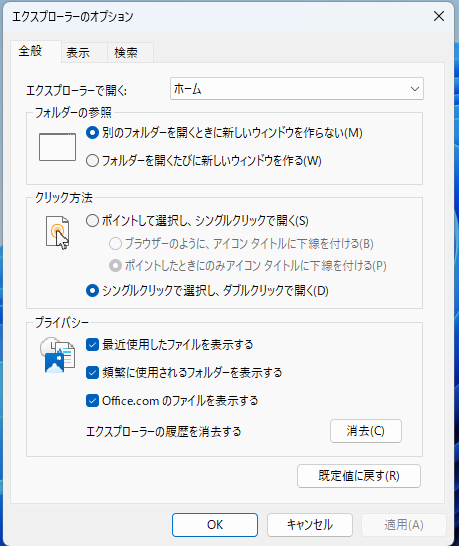
「エクスプローラーのオプション」(別名:フォルダーオプション)は、ファイルやフォルダーの表示方法や操作感をカスタマイズできる設定画面です🗂️✨
Windows 11 25H2でも、コントロールパネルからしっかりアクセスできます。
🧭 開き方(コントロールパネルから)
- スタートメニューで「コントロールパネル」と検索して開く
- 表示方法を「大きいアイコン」に変更
- 「エクスプローラーのオプション」をクリック(※「フォルダーオプション」と表示される場合もあります)
⚙️ 主なタブと設定内容
|
タブ名 |
主な設定項目 |
説明 |
|---|---|---|
|
全般 |
開く場所・クリック方法・履歴 |
エクスプローラー起動時の初期フォルダーや、ダブルクリック/シングルクリックの動作などを設定 |
|
表示 |
詳細設定・隠しファイル・拡張子 |
隠しファイルの表示、拡張子の表示、ナビゲーションウィンドウの表示などを細かく調整 |
|
検索 |
検索の動作 |
インデックスの使用や、圧縮ファイル内の検索などを設定可能 |
🖱️ よく使うカスタマイズ例
✅ 隠しファイルを表示する
- 「表示」タブを開く
- 「隠しファイル、フォルダー、およびドライブを表示する」にチェック
- 「OK」で保存
✅ 拡張子を表示する
- 同じく「表示」タブ
- 「登録されている拡張子は表示しない」のチェックを外す
- 「OK」で保存
✅ ダブルクリック → シングルクリックに変更
- 「全般」タブ
- 「ポイントして選択し、シングルクリックで開く」を選択
- 下線の表示方法も選べます
💡 補足ポイント
- 「フォルダーに適用」ボタンで、現在の表示設定を他のフォルダーにも反映できます
- 「履歴の消去」で、最近使ったファイルやフォルダーの履歴をクリアできます
- 表示設定は、作業効率や視認性に直結するので、次男さんのような整理力の高い方には特におすすめです
