Windows10ユーザーに教えてあげたいCatMemoNoteという万能メモ帳
日々の出来事を記録するのが通常の日記アプリの使い方かと思いますが、
何かしらの練習の成果を記録したり、家計簿を兼ねた使い方だったり、
人によって使い方は色々あると思います。
で、そういう使い方をするなら、どんな日記アプリが良いか?
と、探していたらCatMemoNoteという万能メモ帳に辿り着きました。
🗂️ タブで分類できる多機能メモ帳タイプ
CatMemoNote(Windowsフリーソフト)
タブで複数のメモを管理できるので「タイピング練習」「家計簿」「日記」など分けて記録可能。自動保存、検索、パスワード保護、カレンダー表示など機能豊富
軽快な動作で起動も速く、USBメモリで持ち運びも可能。
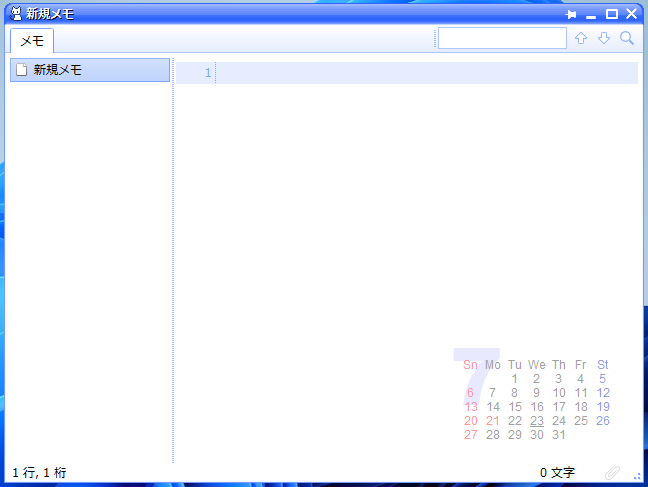
こんな感じのメモ帳なんですが… Windows11のメモ帳のようにタブが使える他、
メモの自動保存、行数、文字数のカウント、カレンダー表示まで標準装備。

もちろんタブの名前変更可能です。
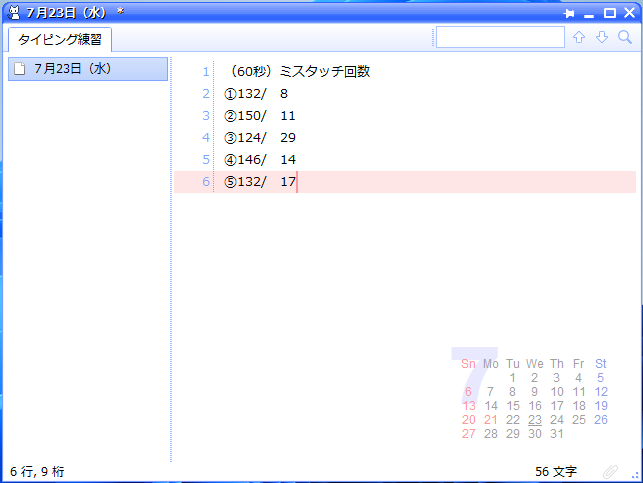
僕はちょっと気を抜くとタイピングがおかしくなるので、タイピング練習ソフトでの矯正する事にしました。で、日々の記録を残そうかと。左にメモの名前が表示されます。このメモの名前も変更可能です。

タブの上で右クリックしてタブを作成をクリック。

左のサイドメニュー上で右クリック→メモを作成で新しいメモが出来ます。
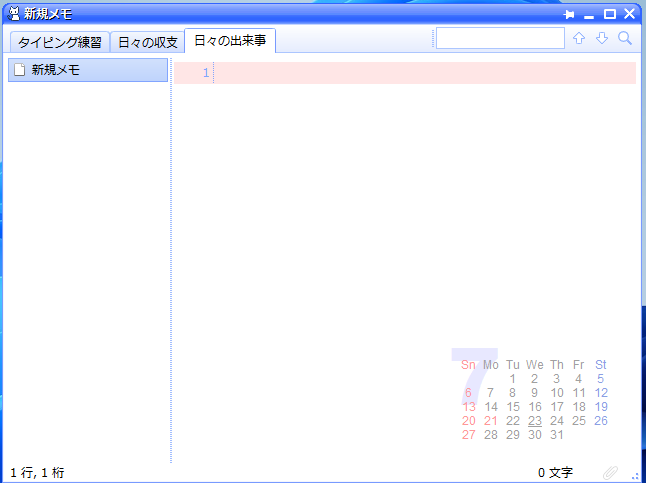
メモを作ると、その日のカレンダー日付表示されます。
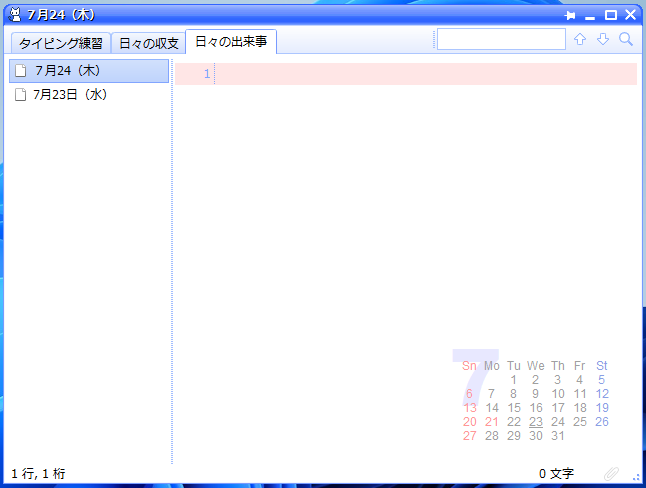
タブで分けた項目内で右クリック→メモを作成すると、上に新しいメモが表示されます。さて、他にどんな機能があるのか?
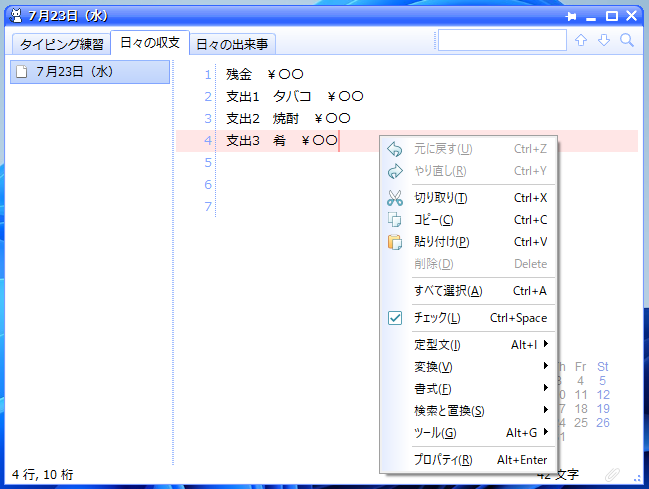
メモ内で右クリックすると、何やら色々出来るようです。

定型文
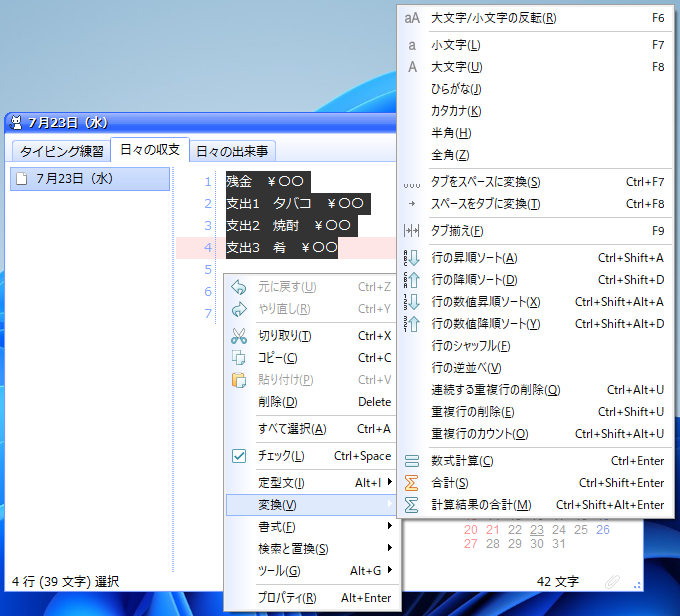
変換
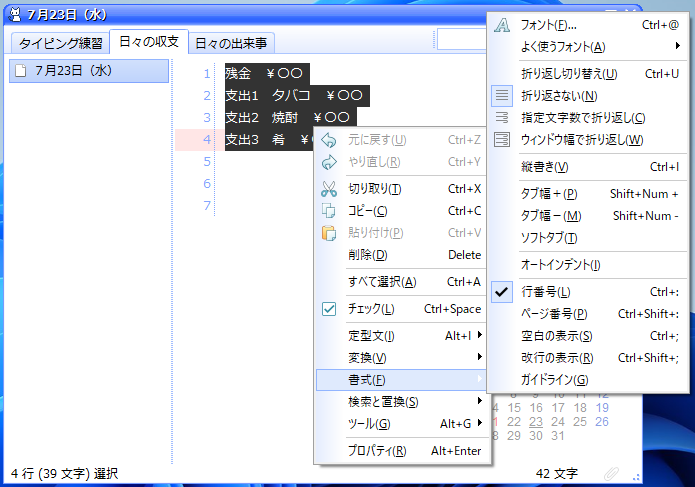
書式

検索と置き換え
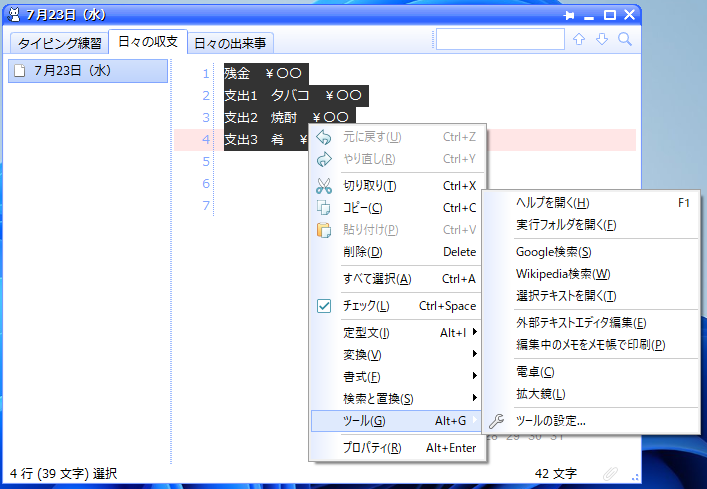
ツール 電卓が入っていますね!
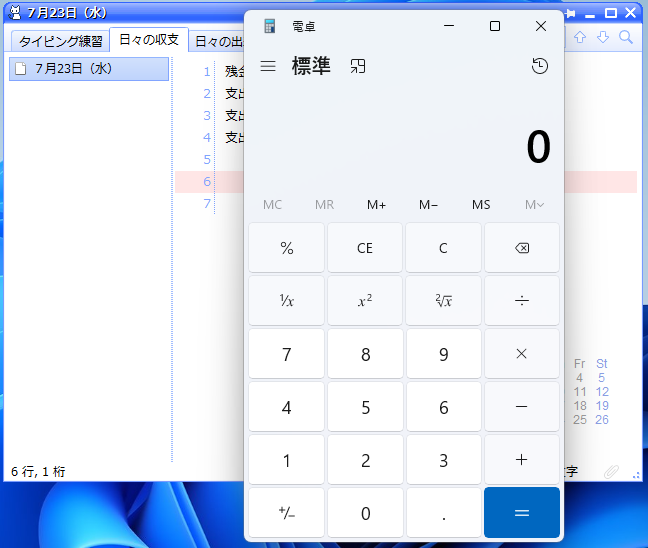
クリックするとWindows標準の電卓が起動しました。
これで画像の貼り付けも出来たら完璧なんですけどねぇ…
 ←作成したメモを検索する事も出来ます。
次はON Noteで検証してみます。比べて良い方を選びますが、軽快さではCatMemoNoteなんですよねぇ。windows7/8/10/11で使用可能です。ダウンロードは窓の杜で↓
