■マウス
|
|
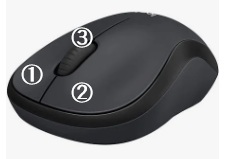
①右ボタン メニューの表示に利用します。 この右ボタンを押す事を右クリックと言います。 ②左ボタン 1度押す(1クリック)対象の選択、 続けて2度押す(ダブルクリック)実行。この左ボタンを押す事を左クリックと言います。 ③ホイール ホイールを上や下に回転する事で、画面を上下にスクロール(移動)する事が出来ます。 |
■タッチパッド ※画像はダイナブック公式サポートページよりいただきました。
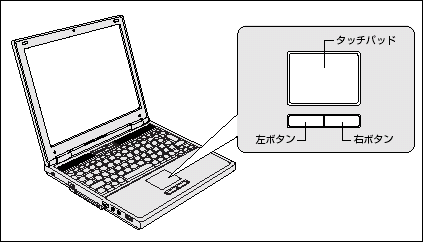
※通常、ノートパソコンにはマウスの代わりにタッチパッドが装備されています。
■キーボード ※画像はFMVサポートからいただきました。
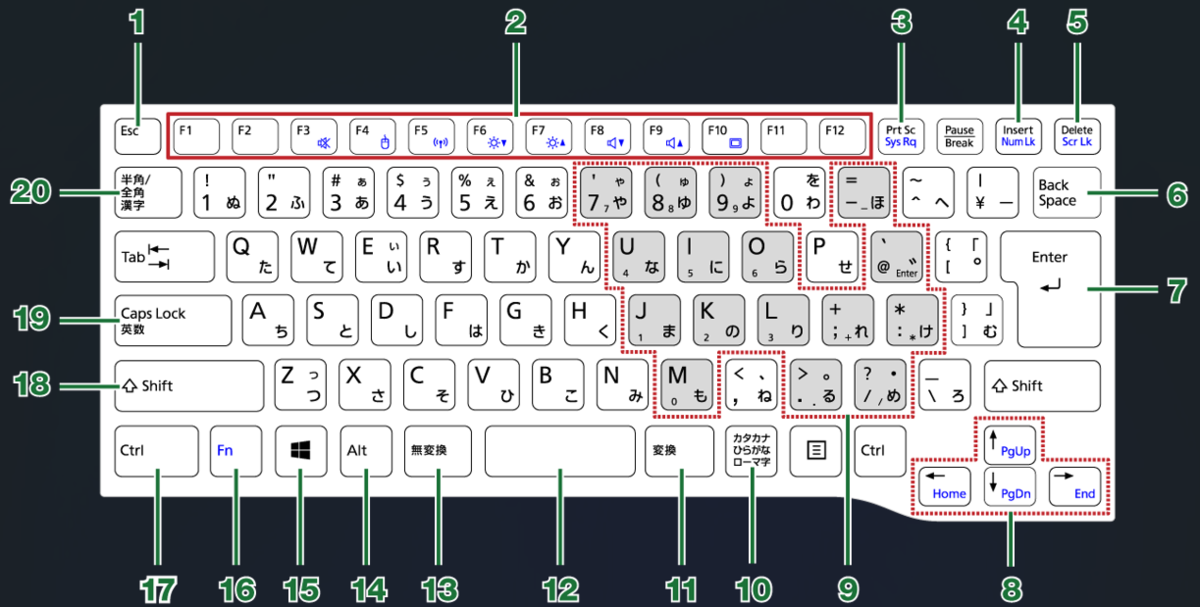
FMVノートパソコンのキーボードで図解するとこうなります。説明の最後に僕が作ったデスクトップPCで使われている109日本語キーボードの画像を貼り付けますね。
1.ESC(エスケイプ)キー 操作を取り消したり、操作を中断する為のキー。
2.F1~F12(ファンクション)キー Windowsで特定の機能(ヘルプ、更新など)を呼び出すためのキーです。例:F1キーを押すとヘルプ画面が表示されたりします。
3.PrtSc SysRqキー 画面全体をスクリーンショット(ハードコピー)する機能を持つキーです。
4.Insert NumLk キー このボタンだけを推すと、Insert(インサート)キーとして機能し、「上書き入力モード」と「挿入入力モード」を切り替える事が出来ます。
このように「Insert」キーと「NumLock」キーが刻印されている場合は、【Fn】キーを押しながら【NumLock】キーを押すと、テンキーでの数字入力が無効化され、カーソル操作などに切り替わります。
デスクトップPCなどの外付けキーボードの場合は、「Insert」キーと「NumLock」キーが別々に存在し、「NumLock」キーを押すとテンキーを使用できるようになり、再度「NumLock」キーを押すと、テンキーが解除されます。
5.Delete(デリート)キー カーソルの右側にある1文字を削除します。
6.BackSpace(バックスペース)キー カーソルの左側にある1文字を削除します。
7.Enter(エンター)キー 入力した文字を確定したり、改行したりします。
8.カーソル(上下左右)キー カーソルを上下左右に移動します。
9.ここでは省きます。※この画像では、Home(ホーム)/PgUp(ページアップ)/PgDn(ページダウン)/End(エンド)キーが矢印と一緒に刻印されていますが、メーカーによってキーボードの配列が異なるので、ここでは省略します。
10.カタカナ・ひらがな/ローマ字キー カタカナ・ひらがなの入力を切り替えます。[Alt]キーを押しながらこのキーを押すと、ローマ字入力/ひらがな入力を切り替えます。
11.変換キー ひらがなを漢字やカタカナに変換します。
12.スペース(Space)キー 文字を入力するときに、空白(スペース)を入力します。
13.無変換キー ひらがなをカタカナに変換したり、そのままひらがなにします。
14.Alt(オルト)キー 他のキーと組み合わせて使います。
15.Windows(ウィンドウズ)キー 「スタート」メニューを表示したいときに押します。
16.Fn(エフエヌ)キー Fnキーは、「ファンクション」の略で、キーボードのサイズ制限があるノートパソコンなどで、他のキーと組み合わせて画面の明るさや音量などを素早く調整するための修飾キーです。Fnキーだけを押しても効果はなく、F1〜F12キーに割り当てられた機能と組み合わせて使います。
17.Ctrl(コントロール)キー このキーを押しながら他のキーを押すと、コピーや貼り付けなどができます。
18.Shift(シフト)キー このキーを押しながら文字キーを押すと、キーの上段に刻印されている記号を入力できます。
19.Caps Lock(キャプスロック)キー [Shift]を押しながらこのキーを押して、英大文字入力/小文字入力を切り替えます。※間違えてShiftキーを押して、Caps Lockキーを押してしまうと、どうやったら元に戻るの?と慌ててしまう方がいますが、同じようにShiftキーを押して、Caps Lockキーを押すと、元に戻りますので覚えておくと良いかと。
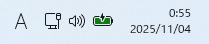
20.半角/全角キー このキーを押すごとに、半角入力/全角入力を切り替えます。全角入力にすると、日本語を入力できます。
タスクバーのIMEが
 ←これが
←これが
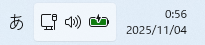
 ←こうなれば日本語入力出来るようになります。
もう1度 半角/全角キー を押すと アルファベットに戻ります。
PDFを見れないという方は、こちらのアプリをご利用くださいね ↓
get.adobe.com ※日本語表記のページです。
デスクトップで使われている外付けの109日本語キーボード 僕が作成した画像です。
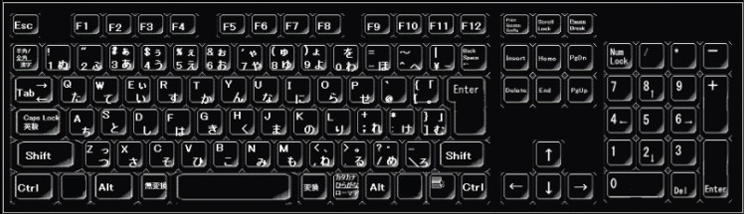
デスクトップPCで使用する外付けキーボードの場合はテンキーが付随しています。
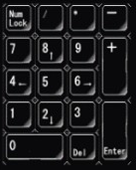
テンキー 数字キーの事です。計算をする時に、コレがあるのと無いのとでは、かなりの差がありますよね。
🧭 はじめに:現場で通用するPCスキルとは?
コールセンターなどの現場で求められるレベルには十分到達できると断言するのは、確信があるからです。
Officeに関しては、図解Libre Officeで解説している内容を把握すれば上出来なんです!何故なら、事務職でも管理職でもなければExcelもWordも出来ているテンプレートに文字入力が出来れば良いからです。例えば営業職であればOfficeを使える事よりも営業能力、契約獲得能力が重視されるように、持ち場によって必要とされるスキルが異なります。なので、僕がここで伝えるのは「最低限こういう風にパソコンを使えれば採用されますよ!」というお話になります。例えばこういうお仕事を探せるようになります↓
好きな時間に好きなだけ働ける!在宅コールセンターの「コールシェア」 
今後、発信しようと考えている内容を以下に記載します。
🖥 パソコンの取り扱い方について
1. パソコンが苦手なこと
- ホコリによる通気口の詰まり
- 熱暴走の原因と対策(設置場所、冷却)
- 水濡れの危険性と予防策
2. メンテナンス方法
- 定期的な掃除(エアダスター、クロス)
- ソフトウェアの更新(Windows Update)
- ストレージの整理(不要ファイルの削除)
3. Windows標準のセキュリティ
- Windows Defenderの役割
- ファイアウォールとウイルス対策の基本
- 安全なパスワード管理とフィッシング対策
⌨ タイピングと効率化について
1. 指のポジションとホームポジション
- 各指の役割と配置
- 正しい姿勢と手の置き方
2. タイピング練習ツールの紹介
- オフライン:美佳タイプ、Tux Typingなど
- オンライン:e-typing、寿司打、TypingClub
3. 覚えておきたいショートカットキー
- 基本操作:Ctrl + C / V / Z / S / P
- 便利技:Alt + Tab、Windowsキー + D、PrintScreen
4. ショートカット一覧表の配布
- A4サイズで印刷し、手元に置けるように
- 色分けやカテゴリ分けで視認性アップ
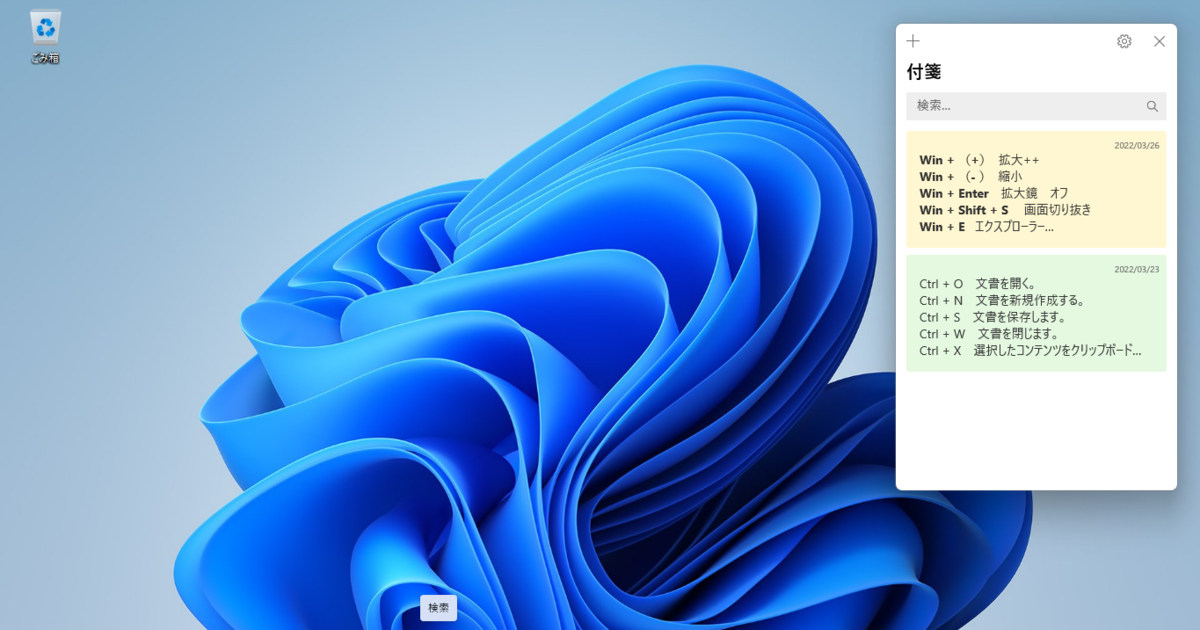
5. 付箋紙で記憶促進
- 頭に入れたい操作をWindows標準の付箋アプリに書いて、完全に記憶するまで、デスクトップに貼る話など↓
もっと本格的に学びたい方にはコチラをお奨めしますよ↓

