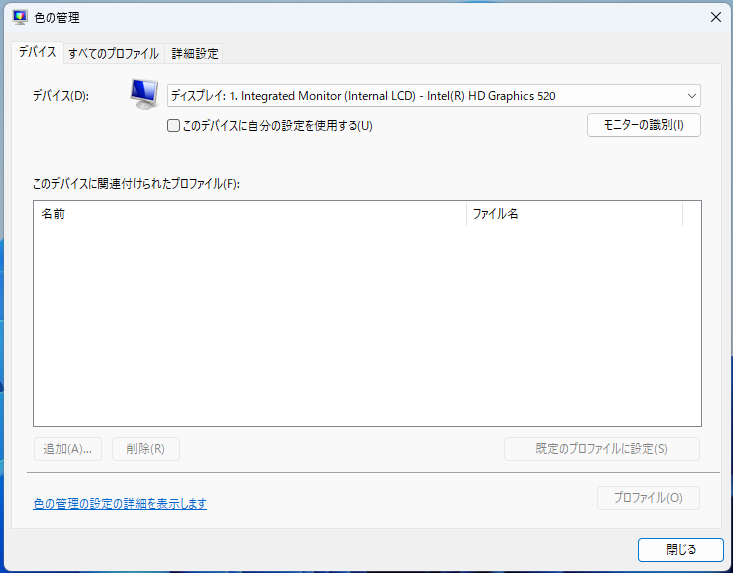
「色の管理」は、Windows 11 25H2でディスプレイやプリンターの色の表示を調整・管理するためのツールです。特に、写真編集や印刷などで色の正確さが重要な作業をする方にとって便利な機能です🌈🖥️🖨️
🧭 開き方(コントロールパネルから)
- スタートメニューで「コントロールパネル」と検索して開く
- 表示方法を「大きいアイコン」に変更
- 「色の管理」をクリック
🎨 色の管理でできること
|
機能 |
説明 |
|---|---|
|
デバイスごとの色プロファイル設定 |
モニターやプリンターに適した色プロファイル(ICC)を割り当てる |
|
色プロファイルの追加・削除 |
カスタムプロファイルをインストールしたり、不要なものを削除できる |
|
詳細設定 |
Windowsの色管理動作を細かく調整(例:WCSの使用) |
|
ディスプレイの調整 |
ガンマ・明るさ・コントラスト・RGBバランスを手動で調整できる |
🛠️ ディスプレイの色調整手順(例)
- 「色の管理」→「詳細設定」タブを開く
- 「ディスプレイの調整」ボタンをクリック
- ガンマ調整 → 明るさ・コントラスト → RGBバランスの順に調整
- 最後にテキストの見やすさ(ClearType)も調整可能
📁 色プロファイルの保存場所
- 通常は以下のフォルダに保存されています:
C:\Windows\System32\spool\drivers\color
💡 こんなときに便利!
- 写真や動画の色がモニターごとに違って見える
- 印刷した色が画面と一致しない
- ブルーライトを減らしたい(青色成分の調整)
- 色覚補正や視認性向上をしたい
